
Ein YouTube-Video in die eigene Website einzubauen, ist schnell erledigt. Doch mit den richtigen Einstellungen kannst du deutlich mehr erreichen: Videos an einer bestimmten Stelle starten, nur ausgewählte Abschnitte zeigen, Untertitel aktivieren oder die Wiedergabe automatisch wiederholen. Gerade für Blogs, Online-Shops und Landingpages sind solche Funktionen interessant. Welche YouTube-Parameter tatsächlich funktionieren und worauf du bei Ladezeit, Benutzerfreundlichkeit und Datenschutz achten solltest, erfährst du in diesem Artikel.
Videos gehören mittlerweile zu den wichtigsten Inhaltsformaten im Online-Marketing. Sie können komplexe Produkte erklären, Anleitungen verständlicher machen oder Besuchern einen besseren Eindruck von einer Dienstleistung vermitteln.
YouTube macht die Integration vergleichsweise einfach. Allerdings übernimmt der Standard-Einbettungscode nicht unbedingt die Einstellungen, die für deine Website sinnvoll sind.
Mit sogenannten Player-Parametern kannst du das Verhalten eingebetteter Videos gezielt beeinflussen.
Kurzantwort: Welche Einstellungen sind meistens sinnvoll?
Für einen gewöhnlichen Blogartikel empfehle ich Start per Nutzeraktion, sichtbare Bedienelemente, vorhandene Untertitel und einen responsiven Player. Bei einem Tutorial kannst du zusätzlich die passende Startzeit setzen. Autoplay und Loop lohnen sich nur, wenn sie einen konkreten Zweck erfüllen.
Für eine datenschutzbewusste Einbindung bietet sich eine lokale Vorschau an, die den Player erst nach einer informierten Entscheidung lädt. Der erweiterte Datenschutzmodus und Lazy Loading erfüllen andere Aufgaben und ersetzen keine vollständige Einwilligungslösung.
Wie lässt sich ein YouTube-Video auf einer Website einbetten?
YouTube stellt für öffentliche Videos, deren Einbettung erlaubt ist, einen eigenen Einbettungscode bereit.
Diesen findest du direkt unter dem Video über Teilen → Einbetten.
Der Code enthält ein sogenanntes iframe. Damit wird der YouTube-Player innerhalb deiner Website angezeigt.
Die eigentliche Video-Adresse sieht beispielsweise so aus:
https://www.youtube.com/embed/VIDEO_ID
Anstelle von VIDEO_ID steht die eindeutige Kennung des gewünschten YouTube-Videos.
Möchtest du zusätzliche Einstellungen verwenden, kannst du diese direkt an die Adresse anhängen.
Dafür gelten zwei einfache Regeln:
- Der erste Parameter beginnt mit einem Fragezeichen
?. - Weitere Parameter werden mit
&angehängt.
So lassen sich mehrere Funktionen miteinander kombinieren. Verwende für das iframe die Einbettungsadresse mit /embed/, nicht die normale Videoseite mit watch?v=.
In einem HTML-Attribut schreibst du den Trenner als &. Der Browser versteht ihn als &; es handelt sich nicht um einen zusätzlichen YouTube-Parameter. Für die meisten hier beschriebenen Optionen brauchst du keine JavaScript-API.
1. Videos ab einem bestimmten Zeitpunkt starten
Besonders praktisch ist der Parameter start.
Angenommen, du hast ein längeres Tutorial erstellt und möchtest in deinem Blogartikel direkt auf einen bestimmten Abschnitt verweisen.
Statt Besucher durch das gesamte Video navigieren zu lassen, kannst du den gewünschten Startpunkt festlegen.
Parameter: start=90
Beispiel:
https://www.youtube.com/embed/VIDEO_ID?start=90
Damit beginnt das Video ungefähr bei 1 Minute und 30 Sekunden.
Die Zeitangabe erfolgt immer in Sekunden.
YouTube springt dabei zum nächstgelegenen geeigneten Videobild. Der tatsächliche Start kann deshalb geringfügig vom angegebenen Zeitpunkt abweichen.
Gerade bei ausführlichen Tutorials oder Produktvorstellungen ist diese Funktion hilfreich.
2. Nur einen bestimmten Videoabschnitt abspielen
Neben dem Startzeitpunkt kannst du auch festlegen, wann die Wiedergabe beendet werden soll.
Dafür gibt es den Parameter end.
Beispiel:
https://www.youtube.com/embed/VIDEO_ID?start=60&end=120
Das Video startet ungefähr bei Sekunde 60 und endet bei Sekunde 120.
Damit wird ein Ausschnitt von etwa einer Minute abgespielt. Ein end=60 würde hier nicht „60 Sekunden nach dem Start“ bedeuten. Die Parameter erzeugen außerdem keine neue Videodatei und beschränken nicht grundsätzlich den Zugriff auf das Originalvideo.
Wichtig ist dabei, dass sich end auf die ursprüngliche Videolänge bezieht.
Der Parameter gibt also nicht an, wie viele Sekunden nach dem gewählten Startpunkt abgespielt werden sollen.
Für Online-Marketing kann diese Funktion beispielsweise sinnvoll sein, wenn du in einem Artikel nur die Demonstration einer bestimmten Produktfunktion zeigen möchtest.
3. YouTube-Videos automatisch starten
Mit autoplay=1 kannst du die automatische Wiedergabe eines eingebetteten Videos anfordern.
Beispiel:
https://www.youtube.com/embed/VIDEO_ID?autoplay=1
Allerdings funktioniert das nicht in jedem Browser.
Viele Browser schränken die automatische Wiedergabe von Videos mit Ton ein. Auf mobilen Geräten gelten teilweise zusätzliche Einschränkungen.
Deshalb solltest du dich nicht darauf verlassen, dass ein eingebettetes Video bei jedem Besucher automatisch startet. Auch die iframe-Berechtigung allow="autoplay" setzt die Autoplay-Regeln des Browsers nicht außer Kraft.
Außerdem weist YouTube darauf hin, dass beim automatischen Abspielen bereits beim Seitenaufruf Wiedergabedaten erfasst und übertragen werden können.
Für gewöhnliche Blogartikel würde ich deshalb auf Autoplay verzichten.
Besucher sollten selbst entscheiden können, wann sie ein Video starten möchten.
4. Ein YouTube-Video automatisch wiederholen
Manchmal möchtest du ein kurzes Video mehrfach hintereinander abspielen.
Beispielsweise bei einer Animation oder einer kurzen Produktdemonstration.
Dafür gibt es den Parameter loop.
Bei einzelnen Videos ist jedoch eine Besonderheit zu beachten.
YouTube verlangt zusätzlich die Angabe der Video-ID über den Parameter playlist.
Beispiel:
https://www.youtube.com/embed/VIDEO_ID?playlist=VIDEO_ID&loop=1
Die Video-ID wird also zweimal verwendet.
Dadurch kann das einzelne Video nach seinem Ende erneut gestartet werden.
Bei einer vollständigen YouTube-Playlist funktioniert die Wiederholung entsprechend für die gesamte Wiedergabeliste.
Eine dauerhafte Wiederholung solltest du allerdings nur verwenden, wenn sie für deine Besucher einen tatsächlichen Mehrwert bietet.
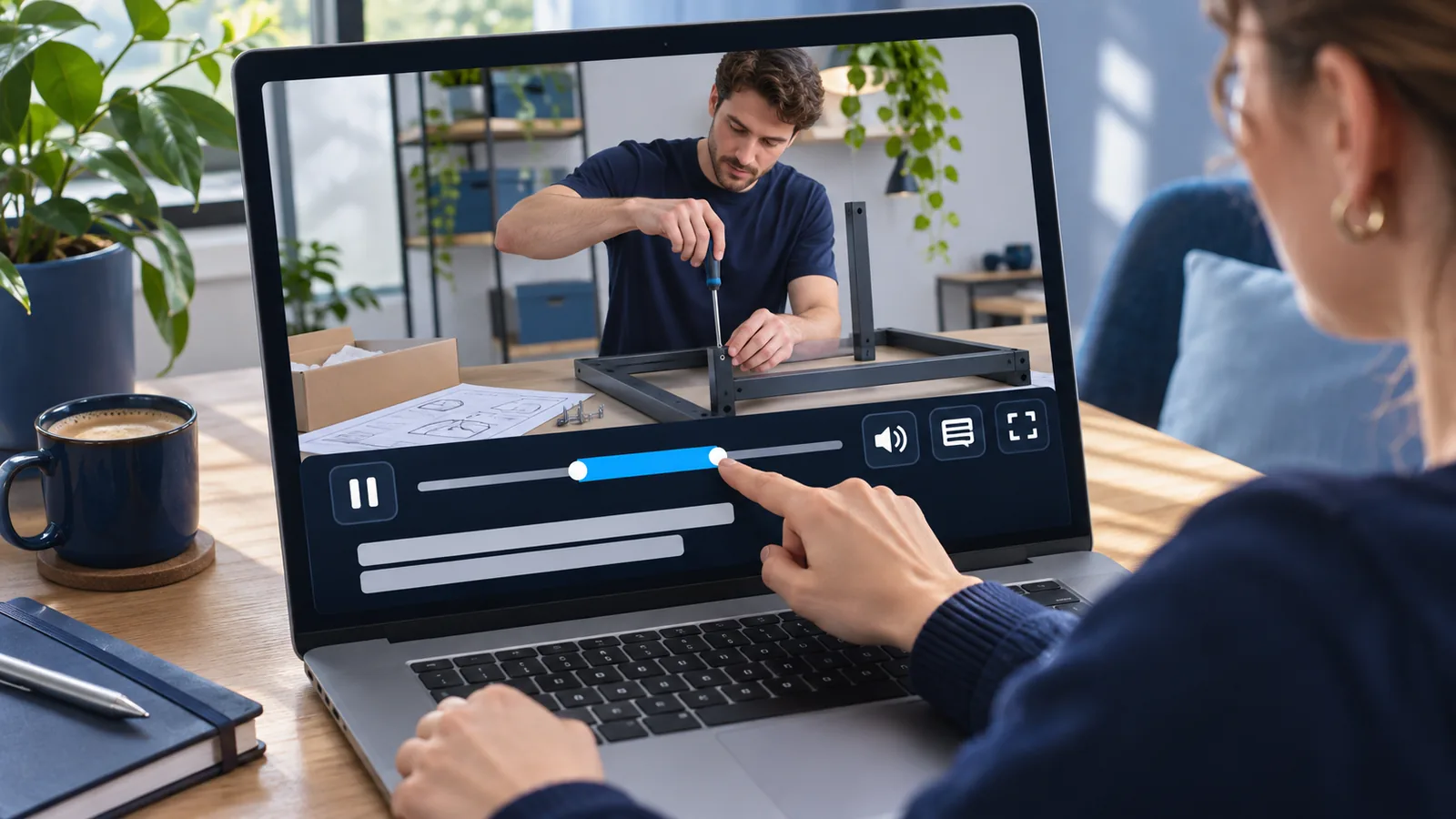
5. Untertitel standardmäßig aktivieren
Untertitel sind nicht nur für fremdsprachige Videos interessant.
Sie helfen auch Menschen mit Hörbeeinträchtigungen und Besuchern, die ein Video ohne Ton ansehen möchten.
Mit dem Parameter cc_load_policy=1 kannst du festlegen, dass vorhandene Untertitel standardmäßig angezeigt werden.
Beispiel:
https://www.youtube.com/embed/VIDEO_ID?cc_load_policy=1
Zusätzlich kannst du eine bevorzugte Sprache angeben.
Für Deutsch verwendest du cc_lang_pref=de.
Kombiniertes Beispiel:
https://www.youtube.com/embed/VIDEO_ID?cc_load_policy=1&cc_lang_pref=de
Damit wird versucht, verfügbare deutsche Untertitel einzublenden.
Die Voraussetzung ist natürlich, dass entsprechende Untertitel für das Video existieren.
Die Einstellung erzeugt selbst keine neuen Untertitel oder Übersetzungen. Für Englisch verwendest du cc_lang_pref=en. Prüfe wichtige Untertitel auf Richtigkeit; eine kurze schriftliche Zusammenfassung oder ein Transkript kann die Anleitung zusätzlich verständlicher machen.
Gerade für Unternehmen mit internationaler Zielgruppe können Untertitel ein wichtiger Bestandteil einer zugänglichen Videostrategie sein.
6. Die Bedienelemente des Players anpassen
YouTube bietet außerdem die Möglichkeit, die üblichen Steuerelemente des Videoplayers auszublenden.
Dafür verwendest du:
controls=0
Die normale Einstellung lautet controls=1.
Wenn du die Steuerelemente ausblendest, stehen die üblichen Bedienelemente des Players nicht mehr in gewohnter Form zur Verfügung.
Für gewöhnliche Unternehmenswebsites würde ich das nicht empfehlen.
Besucher sollten Videos unkompliziert pausieren, vor- und zurückspulen und ihre Wiedergabe selbst steuern können.
Das ist besonders im Hinblick auf Benutzerfreundlichkeit und Barrierefreiheit wichtig. playsinline=1 fordert die Wiedergabe innerhalb der Seite in unterstützten iOS-Browsern beziehungsweise entsprechend konfigurierten WebViews an. Plattform und Nutzereinstellungen bleiben dabei relevant.
7. Ähnliche Videos nach der Wiedergabe beeinflussen
Nach dem Ende eines YouTube-Videos werden häufig weitere Videos vorgeschlagen.
Früher konnte man diese Empfehlungen über den Parameter rel=0 weitgehend unterbinden.
Diese Funktion wurde jedoch bereits 2018 geändert.
Heute bedeutet rel=0, dass die angezeigten Empfehlungen auf Videos desselben Kanals beschränkt werden.
Beispiel:
https://www.youtube.com/embed/VIDEO_ID?rel=0
Eine vollständige Deaktivierung der Empfehlungen ist damit nicht mehr möglich.
Für Unternehmen mit einem eigenen YouTube-Kanal kann die Einstellung dennoch interessant sein.
So können nach der Wiedergabe weitere Videos aus dem eigenen Kanal vorgeschlagen werden.
8. YouTube-Playlists einbetten
Neben einzelnen Videos lassen sich auch komplette Wiedergabelisten einbetten.
Das ist beispielsweise bei Videokursen, Produktserien oder zusammenhängenden Tutorials sinnvoll.
Eine Playlist kannst du über folgende Adresse einbinden:
https://www.youtube.com/embed/videoseries?list=PLAYLIST_ID
Die Kennung PLAYLIST_ID ersetzt du durch die tatsächliche ID deiner Wiedergabeliste.
Damit können Besucher mehrere zusammengehörige Videos direkt auf deiner Website ansehen.
9. YouTube-Videos datenschutzbewusster einbinden
Wer YouTube-Videos auf einer deutschen Unternehmenswebsite verwendet, sollte auch den Datenschutz berücksichtigen.
Denn beim Laden eines eingebetteten Players wird eine Verbindung zu YouTube beziehungsweise Google aufgebaut.
Dabei können technische Informationen übertragen werden.
YouTube bietet einen sogenannten erweiterten Datenschutzmodus an.
Dafür wird statt der gewöhnlichen Domain youtube.com die Domain youtube-nocookie.com verwendet.
Beispiel:
https://www.youtube-nocookie.com/embed/VIDEO_ID
Laut YouTube verhindert dieser Modus, dass Aufrufe des eingebetteten Videos zur Personalisierung des YouTube-Erlebnisses verwendet werden.
Allerdings bedeutet das nicht, dass keine Daten übertragen werden.
Die Zwei-Klick-Lösung als Alternative
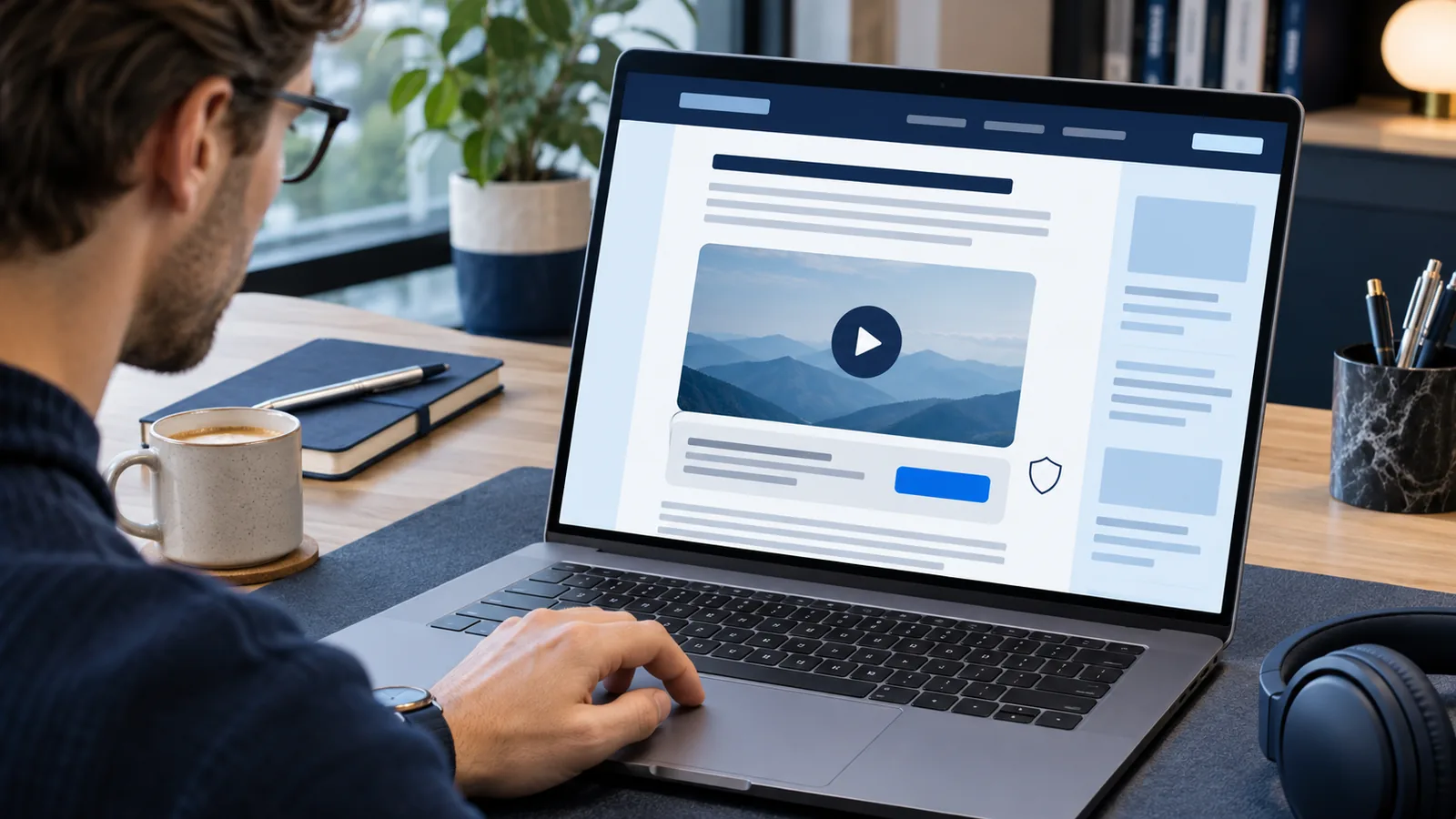
Für datenschutzbewusste Websites kann es sinnvoll sein, den YouTube-Player zunächst gar nicht zu laden.
Stattdessen wird ein lokales Vorschaubild mit einem Play-Button angezeigt.
Erst wenn der Besucher ausdrücklich zustimmt, wird der eigentliche YouTube-Player geladen.
Eine solche Zwei-Klick-Lösung kann helfen, unnötige Verbindungen zu Drittanbietern beim ersten Seitenaufruf zu vermeiden. Ob dieselbe Aktion anschließend auch die Wiedergabe startet, hängt von der konkreten Umsetzung ab.
Wichtig: Speichere ein zulässigerweise verwendetes Vorschaubild auf deinem eigenen Server. Wird die Vorschau schon von einer YouTube-Bilddomain geladen, kann vor dem Playerstart bereits eine Drittverbindung entstehen. Prüfe auch unnötige Preconnects und externe Skripte.
Für Websites im deutschen Rechtsraum kann § 25 TDDDG beim Speichern oder Auslesen von Informationen auf Endgeräten relevant sein; für personenbezogene Daten kommt die DSGVO hinzu. Ausnahmen und Anforderungen hängen von der tatsächlichen Einbindung ab. Das ist eine allgemeine redaktionelle Einordnung, keine individuelle Rechtsberatung.
Ob und welche Einwilligung rechtlich erforderlich ist, hängt von der konkreten technischen Einbindung und Datenverarbeitung ab. Ein Play-Symbol allein informiert nicht ausreichend über eine externe Datenverarbeitung. Wo eine Einwilligung erforderlich ist, gehören verständliche Informationen, eine echte Wahl und eine passende Widerrufsmöglichkeit dazu.
10. Welche YouTube-Parameter funktionieren noch?
Die offizielle YouTube-Dokumentation enthält zahlreiche Einstellungen. Für gewöhnliche Websites sind insbesondere folgende Parameter interessant:
| Parameter | Funktion |
|---|---|
start=60 | Video ungefähr bei Sekunde 60 starten |
end=120 | Wiedergabe bei Sekunde 120 beenden |
autoplay=1 | Automatische Wiedergabe anfordern |
loop=1 | Wiederholung aktivieren |
playlist=VIDEO_ID | Video für Einzelvideo-Wiederholung angeben |
controls=0 | Normale Bedienelemente ausblenden |
cc_load_policy=1 | Vorhandene Untertitel standardmäßig anzeigen |
cc_lang_pref=de | Deutsche Untertitel bevorzugen |
rel=0 | Empfehlungen auf denselben Kanal beschränken |
playsinline=1 | Inline-Wiedergabe auf unterstützten mobilen Geräten |
Veraltete Einstellungen
Einige Parameter aus älteren YouTube-Anleitungen haben inzwischen keine Wirkung mehr.
Dazu gehören beispielsweise:
modestbrandingshowinfoautohidetheme
Du solltest deshalb nicht einfach ältere Einbettungscodes übernehmen, ohne deren Einstellungen zu überprüfen. Auch das vollständige Entfernen des YouTube-Brandings lässt sich daraus nicht ableiten.
Wann ist die JavaScript-API nötig?
Für besondere programmatische Steuerungen gibt es die IFrame Player API. Wenn du enablejsapi=1 verwendest, solltest du gemäß YouTube die passende Herkunfts-Domain mit origin angeben. Für Startzeiten, Untertitel oder die hier gezeigten Schleifen ist dieses zusätzliche API-Setup nicht notwendig.
YouTube-Videos einbetten und gleichzeitig die Ladezeit verbessern
Neben den Player-Einstellungen spielt auch die Ladegeschwindigkeit eine wichtige Rolle.
Ein eingebettetes YouTube-Video kann zusätzliche Skripte, Verbindungen und Ressourcen laden.
Gerade auf mobilen Geräten kann sich das auf die Performance auswirken.
Lazy Loading verwenden
Mit dem HTML-Attribut loading="lazy" kannst du das Laden eines eingebetteten Players verzögern.
Der Browser lädt den Player dann normalerweise erst, wenn er sich dem sichtbaren Bereich nähert.
Dadurch müssen Videos, die weit unten in einem Artikel eingebettet sind, nicht sofort beim ersten Seitenaufruf geladen werden. Lazy Loading ist aber nur ein Ladehinweis und keine Einwilligungssperre.
Einen responsiven Player verwenden
Auch die Größe des Videoplayers sollte sich automatisch an das jeweilige Gerät anpassen.
Für gewöhnliche YouTube-Videos ist das Seitenverhältnis 16:9 eine gute Ausgangsbasis.
Eine responsive Einbindung verhindert, dass Videos auf Smartphones seitlich abgeschnitten werden oder das Layout verbreitern. Ein vorab reserviertes Seitenverhältnis hilft gegen Layoutsprünge. YouTube nennt eine Mindestgröße von 200 × 200 Pixeln für den Player; auf schmalen Displays darf die Höhe deshalb gegebenenfalls größer als 16:9 ausfallen, damit die Bedienelemente nicht zu stark verkleinert werden.
Vorschau statt sofortigem Player
Eine weitere Möglichkeit besteht darin, zunächst nur ein optimiertes Vorschaubild anzuzeigen.
Der vollständige YouTube-Player wird erst nach einer bewussten Nutzeraktion geladen.
Das kann sowohl die anfängliche Ladezeit als auch die datenschutzbewusste Gestaltung verbessern.
Beispiel: Ein YouTube-Video mit Startzeit und Untertiteln einbetten
Angenommen, du möchtest ein Video ab Sekunde 30 anzeigen und deutsche Untertitel bevorzugen.
Dann kannst du folgenden Einbettungscode verwenden:
<style>
.video-embed {
width: 100%;
max-width: 960px;
aspect-ratio: 16 / 9;
min-height: 200px;
}
.video-embed iframe {
display: block;
width: 100%;
height: 100%;
border: 0;
}
</style>
<div class="video-embed">
<iframe
width="640"
height="360"
src="https://www.youtube-nocookie.com/embed/VIDEO_ID?start=30&cc_load_policy=1&cc_lang_pref=de&controls=1&playsinline=1"
title="Aussagekräftige Beschreibung dieses Videos"
loading="lazy"
referrerpolicy="strict-origin-when-cross-origin"
allow="autoplay; encrypted-media; picture-in-picture; fullscreen"
allowfullscreen>
</iframe>
</div>Ersetze VIDEO_ID durch die tatsächliche Kennung des gewünschten Videos.
Den allgemeinen Titel solltest du durch eine aussagekräftige Beschreibung ersetzen.
Das Attribut loading="lazy" unterstützt das verzögerte Laden. Lege die CSS-Regeln in einem tatsächlichen Projekt in der passenden Stylesheet-Datei ab. Die Mindesthöhe von 200 Pixeln kann auf einem schmalen Smartphone zu einem höheren Player als 16:9 führen; die Bedienelemente sollen ausreichend Platz behalten.
Die verwendete Referrer-Richtlinie ermöglicht zudem die Übermittlung der Herkunfts-Domain an YouTube. Das ist relevant, weil YouTube bei fehlenden Herkunftsinformationen eingebettete Videos unter Umständen blockiert.
Wichtig: Der gezeigte Code ist noch keine vollständige Zwei-Klick- oder Consent-Lösung. Er lädt das iframe, sobald die Ladebedingungen des Browsers erfüllt sind. Bei einwilligungspflichtigen Einbindungen darf es erst nach der erforderlichen Entscheidung erzeugt werden, etwa durch eine korrekt konfigurierte Consent-Integration.
YouTube-Fehler 153: Was tun, wenn der Player nicht lädt?
YouTube verlangt für eingebettete Player eine Identifizierung der einbettenden Website über den HTTP-Referer oder eine gleichwertige unterstützte Client-Kennung. Fehlt diese Angabe, kann Fehler 153 auftreten. Eine Richtlinie wie no-referrer kann die Ursache sein; YouTube empfiehlt strict-origin-when-cross-origin.
Dabei wird bei einer domainübergreifenden HTTPS-Anfrage normalerweise die Herkunft der Website übertragen, nicht der vollständige Seitenpfad. Datenübertragungen entfallen dadurch nicht. Prüfe die gesamte Einbindung, statt Schutzfunktionen wahllos zu entfernen. Der direkte Aufruf einer Embed-URL in der Browser-Adressleiste ist kein verlässlicher Test des eingebetteten Players.
Bleibt die Wiedergabe blockiert, prüfe Video-ID, Einbettungsfreigabe, Alters- oder regionale Beschränkungen, Consent-Einstellungen und blockierende Browsererweiterungen. Teste auf der Website, auf der das Video tatsächlich laufen soll.
Fazit: Mit wenigen Parametern mehr aus YouTube-Videos machen
YouTube bietet zahlreiche Möglichkeiten, eingebettete Videos an die eigene Website anzupassen.
Besonders interessant sind die gezielte Auswahl von Videoabschnitten, Untertitel und die Einbindung vollständiger Playlists.
Für Unternehmen und Websitebetreiber gilt jedoch: Nicht jede verfügbare Funktion verbessert automatisch die Nutzererfahrung.
Autoplay und ausgeblendete Bedienelemente können beispielsweise mehr Nachteile als Vorteile mit sich bringen.
Wer YouTube-Videos sinnvoll in seine Website integrieren möchte, sollte deshalb drei Dinge berücksichtigen:
Eine einfache Bedienung, möglichst kurze Ladezeiten und eine datenschutzbewusste Einbindung.
So werden Videos zu einer sinnvollen Ergänzung des eigenen Contents, statt Besucher abzulenken oder die Website unnötig zu verlangsamen.
Geprüft anhand der verlinkten offiziellen Dokumentation am 11. November 2026. YouTube kann einzelne Funktionen und Player-Einstellungen verändern.
Quellen & Bildnachweise
Inhaltliche Quellen
- Google for Developers: YouTube-Player und URL-Parameter
- YouTube-Hilfe: Videos und Playlists einbetten, Datenschutzmodus und Fehler 153
- Google for Developers: IFrame Player API
- YouTube: Mindestanforderungen und HTTP-Referer
- Chrome for Developers: Autoplay-Regeln
- web.dev: Videos verzögert laden
- § 25 TDDDG: Schutz der Privatsphäre bei Endeinrichtungen
Bildnachweise
Bild: KI-generiertes Symbolmotiv mit OpenAI / ChatGPT; Titelgestaltung: Business mit Kopf. Keine echte YouTube-Oberfläche. Ergänzende Inhaltsbilder: KI-generierte Illustrationen mit OpenAI / ChatGPT.
0 Kommentare
Hier wurden noch keine Kommentare veröffentlicht.